Teil der ÜbersichtInstagram Karussell
Instagram-Karussell in Photoshop: wann es sich lohnt
Du baust deine erste Karte in Photoshop, duplizierst die Datei siebenmal, änderst überall den Text und merkst beim achten Mal, dass die Schriftgröße auf Karte drei abweicht. Danach exportierst du acht Dateien einzeln. Genau an dieser Stelle geben die meisten auf und wechseln zurück in den Baukasten. Dabei hat Photoshop für alle drei Probleme eine eingebaute Antwort, die kaum jemand kennt.
Wofür sich Photoshop bei Karussells überhaupt lohnt
Die Frage ist berechtigt, denn für ein reines Textkarussell ist Photoshop das umständlichere Werkzeug. Es gibt aber drei Fälle, in denen es klar gewinnt.
Die drei Fälle, in denen es die bessere Wahl ist
- Ein Bild läuft über mehrere Karten. Beim Wischen entsteht der Eindruck einer durchgehenden Fläche. Genau dafür sind Zeichenflächen gebaut.
- Echte Bildbearbeitung. Freistellen, Retusche, Verläufe über mehrere Ebenen. Ein Baukasten kommt hier schnell an seine Grenze.
- Du arbeitest ohnehin täglich damit. Dann ist die eingesparte Einarbeitung mehr wert als jeder Geschwindigkeitsvorteil eines anderen Werkzeugs.
Wo ein Baukasten schneller bleibt
Bei Textkarussells mit fester Vorlage, bei denen sich nur der Inhalt ändert. Dort sind Raster, Schriftgrößen und Export bereits eingerichtet, und der Zeitvorteil ist deutlich. Der Vergleich der beiden Wege steht in Canva gegen Castyourlayer, und was ein Baukasten dabei abnimmt, in Personal Branding mit Canva.
Was du an Vorwissen brauchst
Ebenen, Textwerkzeug und den Export. Die drei Handgriffe, um die es in diesem Beitrag geht, sind Menübefehle und keine Technik, die man üben muss. Was du dagegen vorher geklärt haben solltest, hat mit dem Programm nichts zu tun:
- Der Aufbau steht. Welcher Gedanke auf welche Karte kommt, entscheidest du vor dem Layout. Sechs Aufbauten zum Übernehmen stehen im Karussell-Template.
- Der Text ist geschrieben. Wer im Layout formuliert, kürzt am Ende auf die Rahmengröße statt auf die Aussage. Der Weg dahin steht in Vorlage steht, Text fehlt.
- Die Kartenzahl ist entschieden. Zeichenflächen nachträglich einzufügen geht, kostet aber jedes Mal eine Runde Nachjustieren.
Was ein Karussellpost überhaupt ist und wofür er sich lohnt, klärt für den Einstieg Was ist ein Karussellpost?
Wie legst du ein Karussell in Photoshop an?
Der entscheidende Schritt passiert beim Anlegen des Dokuments, und wer ihn überspringt, arbeitet den Rest des Tages gegen das Programm.
Zeichenflächen statt einzelner Dateien
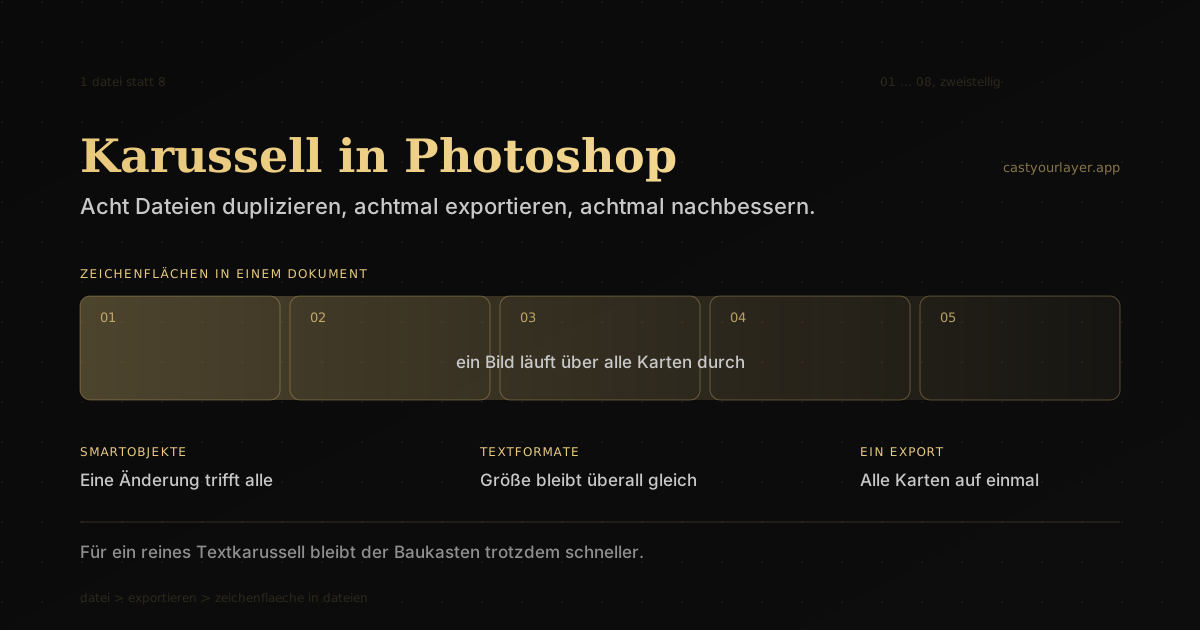
Beim Anlegen über Datei > Neu aktivierst du das Kontrollkästchen für Zeichenflächen. Damit bekommst du mehrere Arbeitsflächen in einem einzigen Dokument, jede als eigene Gruppe im Ebenenbedienfeld. Adobe beschreibt den Weg in seiner Dokumentation zum Erstellen von Zeichenflächendokumenten. Hast du bereits eine fertige Karte als normale Datei, wandelst du die Ebenen per Rechtsklick über „Zeichenfläche aus Ebenen" um.
Die Maße und der Sicherheitsrand
| Einstellung | Wert | Grund |
|---|---|---|
| Format | Hochformat | nimmt im Feed die größte Fläche ein |
| Auflösung | 72 dpi reichen | die Ausgabe ist ein Bildschirm, kein Druck |
| Farbmodus | RGB | CMYK gehört in den Druck |
| Zeichenflächen | so viele wie Karten | eine Datei statt acht |
| Sicherheitsrand | rundherum Luft lassen | Vorschauen schneiden die Ränder an |
Welche Maße konkret funktionieren und wo genau beschnitten wird, steht in Instagram Karussell Format.
Hilfslinien einmal setzen
Zieh dir vier Hilfslinien für den Sicherheitsrand und eine für die Textkante, bevor du das erste Element setzt. Sie gelten dokumentweit, gelten also für alle Zeichenflächen gleichzeitig, und ersparen dir das Schätzen auf jeder einzelnen Karte. Der Aufwand liegt bei einer Minute und zahlt sich schon auf der dritten Karte aus, weil du ab dort nur noch an den Linien ausrichtest statt zu vergleichen. Wie viele Karten insgesamt sinnvoll sind, rechnet Wie viele Slides braucht ein Karussell? durch.
Das durchlaufende Bild über mehrere Karten
Der eine Effekt, für den sich der Umstieg tatsächlich lohnt. Beim Wischen wandert der Blick über ein einziges großes Bild.
Warum das in Photoshop leichter geht
Weil alle Zeichenflächen nebeneinander in derselben Datei liegen. Du legst das Bild über die gesamte Breite und schiebst es zurecht, ohne rechnen zu müssen. In Werkzeugen mit getrennten Dateien musst du dasselbe Bild mehrfach platzieren und jeden Ausschnitt von Hand bestimmen, und jede spätere Korrektur betrifft dann alle Dateien einzeln. In Photoshop verschiebst du das Bild einmal und siehst sofort, wie es auf allen Karten sitzt.
Der Schnitt an der Kartengrenze
Zwischen zwei Karten sitzt beim Betrachten ein kleiner Sprung, weil Instagram die Karten getrennt darstellt. Was über die Kante darf und was nicht, lässt sich klar trennen:
- Über die Kante: Flächen, Verläufe, Himmel, Texturen. Der Sprung fällt dort nicht auf, weil es keine Kante gibt, an der man ihn messen könnte.
- In die Kartenmitte: Gesichter, Zahlen, Textanfänge und alles, was man als Ganzes erkennen muss.
- Gar nicht über mehrere Karten: ein einzelner Satz, der auseinandergerissen wird. Er ist auf keiner der beiden Karten lesbar.
Wo der Effekt kippt
Sobald jemand eine einzelne Karte für sich sieht, etwa als geteilte Story, muss sie allein noch etwas bedeuten. Ein durchlaufendes Bild, dessen dritte Karte nur eine leere Fläche zeigt, verliert dort. Setz deshalb auf jede Karte mindestens eine eigenständige Aussage. Welche Aufbauten das leisten, steht in Karussell-Template.
Die Vorlage: Smartobjekte und Textebenen
Ab dem zweiten Karussell entscheidet sich, ob Photoshop dich Zeit kostet oder spart. Zwei Bausteine machen den Unterschied.
Was du als Smartobjekt anlegst
Alles, was auf mehreren Karten identisch vorkommt: Logo, Rahmen, Seitenzahl-Hintergrund, ein wiederkehrendes Symbol. Eine Ebene wandelst du über Ebene > Smartobjekte > In Smartobjekt konvertieren um, wie Adobe es für eingebettete Smartobjekte beschreibt. Der Gewinn zeigt sich beim ersten Nachbessern, weil eine Änderung alle Vorkommen erfasst.
Textebenen mit festen Formaten
Leg für Überschrift und Fließtext je ein Format fest und weise es allen Textebenen zu. Danach tauschst du nur noch den Inhalt aus, und die Größe bleibt über alle Karten gleich. Genau die abweichende Schriftgröße auf Karte drei ist der Fehler, der ein Karussell nach Fließband aussehen lässt.
Wie du die Datei wiederverwendest
Speicher die fertige Datei als eigene Vorlagendatei und arbeite nie darin weiter. Für jeden neuen Beitrag legst du eine Kopie an. So bleibt die Vorlage sauber, auch wenn ein einzelner Beitrag unterwegs auseinanderfällt. Ändern darfst du die Vorlage trotzdem, nur bewusst: Wenn dir zum dritten Mal derselbe Handgriff auffällt, gehört er hinein. Alles, was du einmalig für einen Beitrag brauchst, bleibt in der Kopie.
Womit exportierst du, ohne Qualität zu verlieren?
Der Schritt, an dem die meiste Zeit verloren geht, und der sich auf einen einzigen Menübefehl zusammenziehen lässt.
Der Export aller Zeichenflächen auf einmal
Über Datei > Exportieren > Zeichenfläche in Dateien exportierst du alle Karten in einem Durchgang. Im Dialog vergibst du ein Dateinamenpräfix für alle Dateien, wählst das Format und startest. Adobe führt die Schritte in seiner Anleitung zum Exportieren von Zeichenflächen als Dateien auf, samt der Option, nur ausgewählte Zeichenflächen auszugeben.
Farbprofil und Format
In den Export-Voreinstellungen legst du fest, ob Dateien nach sRGB umgerechnet werden. Diese Einstellung ist der häufigste Grund für Farben, die auf dem Telefon flauer wirken als im Programm; Adobe beschreibt sie in den Voreinstellungen zum Schnell-Export. Für Karten mit viel Text ist PNG die sichere Wahl, für Fotos JPG in hoher Qualität.
Die Reihenfolge der Dateinamen
Nummeriere zweistellig, also 01 bis 08. Bei einstelliger Nummerierung sortiert der Dateimanager Karte 10 vor Karte 2, und beim Hochladen stimmt die Reihenfolge nicht mehr. Drei Angaben im Dateinamen reichen dafür aus:
- Ein Kürzel für den Beitrag. Damit du im Ordner nicht acht Dateien namens „Karte" nebeneinander liegen hast.
- Die zweistellige Nummer. Sie bestimmt die Sortierung und damit die Wischreihenfolge.
- Das Datum, falls du planst. Nützlich, sobald mehrere fertige Beiträge auf ihren Termin warten. Wo die im Ablauf liegen, zeigt der Redaktionsplan für Instagram.
Diese zwei Minuten Sorgfalt sparen dir das Löschen und Neuhochladen eines fertigen Beitrags, denn die Reihenfolge lässt sich nach dem Veröffentlichen nicht mehr ändern.
Was nach dem Export noch fehlt
Die Datei ist fertig und der Beitrag noch nicht. Drei Dinge entscheiden danach über die Wirkung.
Die Caption und der Alternativtext
Text im Bild ist für Suche und Vorlesesoftware unsichtbar. Deine Kernaussage gehört deshalb zusätzlich in die Caption, und je Karte gehört ein Alternativtext dazu. Was in einen Alternativtext gehört, führt das W3C in seinem Entscheidungsbaum für Alternativtexte vor. Wie eine Caption aufgebaut ist, die trägt, steht in Instagram-Caption schreiben.
Die Prüfung auf dem Telefon
Schick dir die Dateien selbst und sieh sie am Telefon an, bevor du hochlädst. Schriftgrößen, die am 27-Zoll-Bildschirm großzügig wirken, sind auf dem Telefon regelmäßig zu klein, weil eine Karte dort auf einen Bruchteil ihrer Arbeitsgröße schrumpft. Halte das Telefon zusätzlich eine Armlänge weg: Was dann noch lesbar ist, funktioniert auch im vorbeiscrollenden Feed. Diese Prüfung dauert zwei Minuten und fängt den häufigsten Fehler überhaupt ab.
Wann sich der Aufwand nicht gelohnt hat
Wenn du am Ende ein Textkarussell gebaut hast, das genauso gut aus einer Vorlage gekommen wäre. Photoshop rechnet sich über das durchlaufende Bild und über echte Bildbearbeitung. Für alles andere führt der schnellere Weg über ein Raster, und der steht in Karussellpost erstellen. Ob dein Beitrag danach wirkt, siehst du an den Zahlen, siehe Instagram Insights auswerten.
Damit steht der Photoshop-Weg. Alles zu Maßen, Kartenzahl, Aufbau und Text steht gebündelt in der Übersicht zum Instagram Karussell.
Häufige Fragen
Lohnt sich Photoshop für Instagram-Karussells überhaupt?
Für drei Fälle ja: ein Bild, das über mehrere Karten durchläuft, aufwendige Bildbearbeitung innerhalb der Karten, und wenn du ohnehin täglich in Photoshop arbeitest. Für ein Textkarussell mit fester Vorlage bleibt ein Baukasten schneller, weil dort Vorlagen und Export schon eingerichtet sind.
Wie lege ich mehrere Karussell-Karten in einer Datei an?
Über Zeichenflächen. Du aktivierst beim Anlegen des Dokuments das Kontrollkästchen für Zeichenflächen und bekommst mehrere Arbeitsflächen in einem einzigen Photoshop-Dokument. Bestehende Ebenen lassen sich per Rechtsklick über „Zeichenfläche aus Ebenen" umwandeln.
Wie exportiere ich alle Karten auf einmal?
Über Datei > Exportieren > Zeichenfläche in Dateien. Dort vergibst du ein Dateinamenpräfix für alle Dateien, wählst das Format und startest den Export. Damit bekommst du je Zeichenfläche eine Datei, statt jede Karte einzeln zu speichern.
In welcher Reihenfolge landen die Dateien nachher?
Das entscheidet die Sortierung im Zielordner, also das Dateinamenpräfix plus die Nummerierung. Nutze zweistellige Nummern, weil eine Karte 10 sonst vor Karte 2 einsortiert wird. Beim Hochladen wählst du die Bilder anschließend in genau dieser Reihenfolge aus.
Warum sehen meine Farben nach dem Hochladen anders aus?
Meistens am Farbraum. In den Export-Voreinstellungen von Photoshop lässt sich festlegen, ob Dateien beim Export nach sRGB umgerechnet werden. Ohne diese Umrechnung kann eine Datei aus einem größeren Arbeitsfarbraum auf dem Telefon flauer wirken als im Programm.
Kann ich eine Photoshop-Datei als Vorlage wiederverwenden?
Ja, und dafür sind Smartobjekte gedacht. Wiederkehrende Bestandteile wie ein Logo oder ein Rahmen wandelst du in ein Smartobjekt um, danach ändert eine Bearbeitung alle Vorkommen gleichzeitig. Textebenen behalten ihre Formatierung, wenn du nur den Inhalt austauschst.
Erst der Aufbau, dann das Layout
Der kostenlose Profil-Check liest dein öffentliches Instagram-Profil und zeigt, welches Thema ein Fremder darin erkennt. Daraus ergibt sich, worüber deine Karussells überhaupt gehen sollten.
Profil-Check starten →Und für den Teil, den kein Grafikprogramm kann: Castyourlayer lernt deinen Schreibstil aus deinen bisherigen Beiträgen.