Teil der ÜbersichtKarussell
Karussellpost erstellen: vom leeren Canva-Dokument zum fertigen Swipe-Post
Du hast Canva offen, ein leeres 1080×1350-Dokument vor dir und sieben Slides im Kopf, von denen du nicht weißt, in welcher Reihenfolge sie kommen sollen. Du fängst mit Slide 1 an, schreibst „5 Tipps für mehr Reichweite", schiebst eine Form hin und her und merkst nach zwanzig Minuten, dass du gestaltest, bevor du weißt, was du eigentlich sagst. Das Problem ist fast nie das Design. Was macht den Unterschied zwischen einem Karussell, das jemand bis zur letzten Slide wischt, und einem, das nach Slide 1 weggewischt wird?
Erst der Aufbau, dann die erste Form in Canva
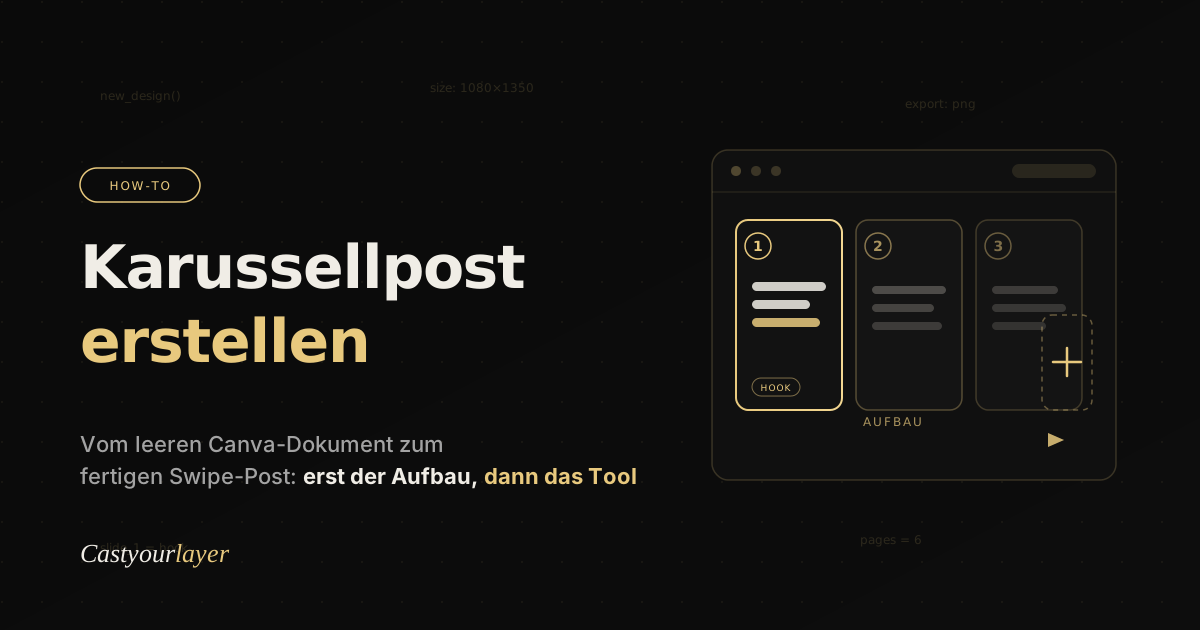
Ein Instagram-Karussell ist ein Gedanke, den du in Schritten erzählst, und jeder Schritt hat eine Aufgabe. Ein Stapel hübscher Bilder bleibt genau das. Wenn du die Reihenfolge vorher festlegst, gestaltest du später in einem Drittel der Zeit, weil du nicht mehr beim Schieben überlegst, was auf die Slide gehört. Canva macht dabei den Bau schnell, die Reihenfolge musst du selbst entscheiden.
Das Grundgerüst ist immer dasselbe, egal ob du in Canva baust oder woanders:
- Slide 1 ist die Hook-Slide. Ihre einzige Aufgabe: den Daumen stoppen. Sie spiegelt einen Gedanken, den deine Zielgruppe selbst schon hatte, und lässt eine Frage offen, die erst die nächsten Slides beantworten. „5 Tipps für Reichweite" ist keine Hook, das ist eine Inhaltsangabe. „Dein Karussell hat 1.400 Aufrufe und 12 Likes? Es liegt an Slide 2." stoppt.
- Slides 2 bis N tragen je einen Gedanken. Eine Slide, eine Idee. Wer drei Punkte auf eine Slide quetscht, zwingt zum Anhalten und Lesen, und genau da steigen Leute aus. Lieber eine Idee groß und klar als drei klein und gedrängt.
- Die letzte Slide ist der CTA. Sie sagt, was jetzt zu tun ist. Speichern, kommentieren mit einer echten Frage, das Profil besuchen, ein konkreter nächster Schritt. Keine leere Aufforderung zu folgen.
Was den Sog erzeugt, sind offene Schleifen zwischen den Slides. Slide 3 endet mit einem Halbsatz, den Slide 4 aufgreift. So entsteht der Grund, warum jemand weiterwischt. Den ganzen dramaturgischen Rahmen, also wie du Hook, Schleifen und Auflösung über zehn Slides spannst, haben wir im 10-Slide-Rahmen für Storytelling-Karussells auseinandergenommen. Und wenn du noch ganz am Anfang stehst und dir das Format als Ganzes unklar ist, lohnt vorher der Blick auf was ein Karussellpost überhaupt ist.
Für deinen ersten Post reicht eine schlichte Struktur: Hook, drei bis fünf Kernslides mit je einem Gedanken, eine CTA-Slide. Sechs bis sieben Slides insgesamt. Schreib diese Reihenfolge auf einen Zettel, bevor du Canva auch nur anfasst.
Die drei Aufbauten, die zuverlässig tragen
Bevor du eine Vorlage öffnest, entscheide, welchem Muster das Karussell folgt. Drei reichen für fast jedes Thema:
- Schritt für Schritt. Jede Karte ein Handgriff. Am leichtesten zu bauen und am häufigsten gespeichert.
- Vom Problem zur Lösung. Erst die Situation ausbreiten, dann auflösen. Braucht Geduld auf den ersten Karten und wirkt dafür stärker.
- Behauptung und Beleg. Eine These, dann was dafür spricht. Gut für Haltung, siehe Content-Säulen.
Warum die Reihenfolge vor dem Layout kommt
Wenn alle Karten als Text nebeneinanderliegen, siehst du auf einen Blick, ob der Gedanke trägt. Im Layout siehst du das nie, weil du immer nur eine Karte gleichzeitig anschaust. Wer im Design anfängt, quetscht Sätze in Kästen, die vor ihnen da waren, und schreibt jeden Satz zweimal. Der Ablauf dazu steht in Karussell-Texte in Canva.
Variante A: das Karussell in Canva bauen
Canva ist ein solides, weit verbreitetes Design-Tool, und für die reine Gestaltung musst du nichts können. So gehst du vor:
- Format anlegen. Neues Design erstellen, eigene Maße eingeben: 1080 × 1350 Pixel. Das ist das Hochformat 4:5, das im Instagram-Feed am meisten Platz einnimmt. Quadratisch (1080 × 1080) geht auch, nimmt aber weniger Bildschirm ein.
- Slides als Seiten anlegen. In Canva ist jede Slide eine eigene Seite. Leg so viele Seiten an, wie dein Zettel sagt, also etwa sechs bis sieben. Über das Seiten-Menü duplizierst du eine Seite, damit Schrift, Farben und Abstände auf allen gleich bleiben.
- Eine Vorlage als Basis nehmen. Such in der Vorlagen-Suche nach „Instagram Karussell" und wähl eine ruhige Vorlage mit viel Weißraum. Sie ist dein Gerüst, den Text ersetzt du komplett durch deinen eigenen vom Zettel.
- Texte einsetzen, eine Idee pro Slide. Slide 1 bekommt deine Hook, groß und kontrastreich. Die Folgeslides je einen Gedanken. Halte Schriftgröße und Position über alle Seiten konstant, sonst wirkt es zusammengewürfelt.
- Wisch-Hinweis und Konsistenz prüfen. Ein kleiner Pfeil auf Slide 1 signalisiert „hier geht's weiter". Geh am Ende einmal alle Seiten durch und achte darauf, dass Farben und Abstände sich nicht von Slide zu Slide ändern.
- Als mehrere Bilder exportieren und posten. Teilen, Herunterladen, Format PNG wählen und „Alle Seiten auswählen" aktivieren. Du bekommst pro Slide ein Bild. In der Instagram-App tippst du beim neuen Beitrag auf das Mehrfachauswahl-Symbol und wählst die Bilder in der richtigen Reihenfolge.
Nach diesen sechs Schritten steht ein gestaltetes Karussell. Sauber, konsistent, exportierbar.
Woran Canva-Karussells trotzdem oft scheitern
Hier ist der ehrliche Teil. Canva gestaltet, aber Canva denkt nicht für dich. Drei Dinge nimmt dir kein Vorlagen-Tool ab, und genau an ihnen entscheidet sich, ob das Karussell läuft.
Der Text bleibt deine Arbeit. Eine schöne Vorlage mit einer schwachen Hook ist ein schön verpacktes Karussell, das niemand wischt. Die Formulierung der Slide 1, der Rhythmus der Folgeslides, die offenen Schleifen dazwischen, das schreibst du selbst, und das ist der eigentliche Aufwand.
Der Aufbau bleibt deine Arbeit. Eine Vorlage gibt dir leere Kästen, keine Dramaturgie. Welcher Gedanke auf welche Slide gehört und warum genau diese Reihenfolge zieht, steht in keiner Vorlage.
Der Stil bleibt deine Arbeit. Wenn du eine fertige Vorlage nimmst, sieht dein Karussell aus wie tausend andere mit derselben Vorlage. Deinen Tonfall in den Texten und einen wiedererkennbaren Look über alle Posts hinweg baust du Slide für Slide selbst auf.
Canva spart dir das Pixelschubsen. Das Denken, Texten und den eigenen Stil spart es dir nicht. Für viele ist genau das der Punkt, an dem der erste Karussellpost zwei Stunden frisst oder im Entwurf liegen bleibt.
Variante B: mit dem Castyourlayer-Karussell-Creator
Hier setzen wir an. Beim Bau von Castyourlayer war unser Ausgangspunkt genau diese Lücke: Design ist gelöst, Aufbau und Text sind es nicht. Der Karussell-Creator nimmt dir die beiden Schritte ab, an denen ein Vorlagen-Tool aufhört.
Du gibst dein Thema oder einen rohen Gedanken ein, und das System schlägt den Aufbau vor. Hook auf Slide 1, ein Gedanke pro Folgeslide, CTA am Ende, mit offenen Schleifen dazwischen, also genau das Gerüst aus dem ersten Abschnitt. Den Text formuliert es in deinem Stil, weil es deine eigenen Posts als Vorlage genommen hat. Aus einem Thema wird ein durchdachter Slide-Stapel, den du nur noch feinschleifst, statt am leeren Dokument anzufangen.
Das heißt nicht, dass Canva schlecht ist. Wenn du gern selbst gestaltest und Zeit hast, ist der manuelle Weg völlig in Ordnung. Der Creator ist der schnellere Weg für alle, die nicht zwei Stunden pro Post in Aufbau und Formulierung stecken wollen und trotzdem nicht nach Standardvorlage klingen möchten.
Bevor du textest: Sieh dir an, wie dein eigener Stil klingt.
Kostenlosen Profil-Check starten →Falls du beim Lesen denkst, dass ein anderes Design-Werkzeug schneller wäre: Der Beitrag zur Canva-Alternative geht durch, welcher Schritt bei einem Wechsel wirklich kürzer wird und welcher bleibt.
Wie prüfst du dein Karussell vor dem Posten?
Fünf Kontrollen, zusammen unter drei Minuten. Sie fangen die Fehler ab, die sich später nicht mehr korrigieren lassen.
Wie lange sollte das Ganze dauern?
Mit stehendem Text und einer Vorlage etwa dreißig Minuten, davon zwanzig für den Text. Beim ersten Mal das Doppelte, weil Vorlage, Schriftgrößen und Farben einmalig anfallen. Wer deutlich darüber liegt, hat meistens im Layout angefangen. Dass Leser den Beitrag später ohnehin überfliegen statt lesen, spricht zusätzlich dagegen, die Zeit ins Feilen an Formulierungen zu stecken.
Der Wisch-Test auf dem Telefon
Nicht im Design-Fenster, wo alles größer wirkt. Wisch einmal in normalem Tempo durch und achte darauf, ob dir ein Wort entgeht. Wenn ja, ist die Schrift zu klein oder die Karte zu voll. Dass Lesbarkeit dabei mehr an Kontrast und Zeilenabstand hängt als am Schriftgrad, ist bei Nielsen Norman auseinandersortiert. Die Maße dazu stehen im Karussell-Format.
Was auf die letzte Karte gehört
Eine Aufgabe, und zwar eine, die zum Beitrag passt. Eine Frage zum Beantworten, ein Hinweis auf einen weiteren Beitrag, ein nächster Schritt. Was dort meistens steht, ist eine Zusammenfassung, und die liest niemand, der gerade neun Karten gelesen hat. Dass Menschen Information schrittweise aufnehmen, heißt auch: Am Ende erwarten sie einen Abschluss, keine Wiederholung.
Wie viele Karten es am Ende werden
So viele, wie der Gedanke braucht, meistens zwischen fünf und neun. Eine feste Zahl vorher festzulegen arbeitet gegen den Inhalt, und woran du erkennst, dass eine Karte fehlt oder eine zu viel ist, steht in Wie viele Slides.
Die Karte-eins-Probe
Zeig nur die erste Karte jemandem, der dein Thema nicht kennt, und frag, ob er weiterwischen würde. Sie ist die einzige Karte, die im Feed erscheint, und entscheidet damit über alle anderen. Wie ein tragender Einstieg aussieht, steht in Der Hook, der entscheidet.
Die Reihenfolge beim Antippen
Beim Hochladen zählt die Reihenfolge, in der du die Bilder auswählst, nicht die Dateinamen. Wer zehn Karten auf einmal antippt und sich auf die Nummerierung verlässt, findet Karte sieben gelegentlich an Position drei wieder.
Der Rand und das Verhältnis
Alle Karten im selben Verhältnis, und rund hundert Pixel am Rand ohne Text. Eine einzige abweichende Karte beschneidet den ganzen Beitrag, und Text am unteren Rand verschwindet unter der Punktreihe.
Die Caption unter dem Karussell
Sie hat eine eigene Aufgabe und wiederholt die Karten nicht. Einordnen, ergänzen, zum Gespräch einladen. Wer dort zusammenfasst, was gerade gelesen wurde, verschenkt den Platz, und der erste Satz muss allein tragen, weil Instagram nach rund 125 Zeichen abschneidet. Wie sie gebaut wird, steht in Instagram-Captions schreiben.
Der Floskel-Durchgang
Kurze Kartentexte verzeihen weniger als eine lange Caption, weil jede Karte einzeln gelesen wird. Ein Durchgang durch den Floskel-Check markiert die Wendungen, an denen Leser generierte Sprache erkennen. Woran das im Einzelnen hängt, steht in KI-Content erkennen.
Was du nach dem Posten kontrollierst:
- Die Wischtiefe. Bricht sie bei Karte zwei ab, liegt es am Einstieg und nicht am Layout.
- Die Speicherungen. Der ehrlichste Wert, siehe Insights ohne Business-Konto.
- Ob überhaupt jemand antwortet. Ein Karussell ohne letzte Aufgabe endet einfach, statt ein Gespräch zu öffnen. Wie du daraus eine Anfrage machst, steht in DMs schließen ohne salesy Ton.
Häufige Fragen
Welches Format hat ein Karussellpost auf Instagram?
1080 × 1350 Pixel im Hochformat 4:5 nimmt im Feed am meisten Platz ein und ist die übliche Wahl für Karussells. Quadratisch mit 1080 × 1080 geht ebenfalls, zeigt aber weniger auf dem Bildschirm. Wichtig ist, dass alle Slides dasselbe Format haben, sonst schneidet Instagram unterschiedlich zu.
Wie viele Slides sollte ein Karussellpost haben?
Für den ersten Post reichen sechs bis sieben Slides: eine Hook, drei bis fünf Slides mit je einem Gedanken, eine CTA-Slide. Instagram erlaubt bis zu zwanzig. Mehr ist nur dann besser, wenn jede zusätzliche Slide einen eigenen Gedanken trägt und nicht streckt.
Wie poste ich mehrere Bilder als ein Karussell?
Exportiere in Canva jede Slide als einzelnes PNG mit „Alle Seiten auswählen". In der Instagram-App tippst du beim neuen Beitrag auf das Mehrfachauswahl-Symbol und wählst die Bilder in der gewünschten Reihenfolge. Die Reihenfolge der Auswahl ist die Reihenfolge im Karussell.
Reicht Canva, um einen guten Karussellpost zu erstellen?
Für das Design reicht Canva völlig. Den Aufbau, den Text und einen eigenen Stil nimmt es dir nicht ab, und genau daran entscheidet sich, ob jemand bis zur letzten Slide wischt. Wer diese Schritte selbst stark beherrscht, kommt mit Canva gut hin. Wer Zeit sparen will, lässt Aufbau und Text vorschlagen.
Was gehört auf die erste Slide eines Karussells?
Eine Hook, die den Daumen stoppt. Sie spiegelt einen Gedanken, den deine Zielgruppe selbst schon hatte, und lässt eine Frage offen, die erst die folgenden Slides beantworten. Eine Inhaltsangabe wie „5 Tipps für X" gehört nicht auf Slide 1, weil sie nichts offen lässt und keinen Grund zum Weiterwischen gibt.
Fazit
Zurück zur Frage vom Anfang: Was unterscheidet ein Karussell, das durchgewischt wird, von einem, das nach Slide 1 stirbt? Nicht das Design. Es ist der Aufbau und der Text. Wer mit dem Zettel anfängt statt mit der leeren Canva-Seite, gestaltet hinterher in einem Bruchteil der Zeit, weil jede Slide schon ihre Aufgabe kennt.
Canva ist ein gutes Werkzeug für die Gestaltung, und für deinen ersten Post lernst du am manuellen Weg viel über Format, Slides und Export. Es nimmt dir nur die zwei Schritte nicht ab, die am meisten kosten. Genau die lässt der Castyourlayer-Karussell-Creator vorschlagen, im eigenen Stil statt im Vorlagen-Look. Erst der Aufbau, dann das Tool, das dir am meisten abnimmt.
Welche Rolle jede einzelne Karte im Spannungsbogen hat und wann sich das Format gegenüber einem Reel lohnt, steht in der Übersicht zu Karussells texten statt designen.
Bevor du textest, sieh, wie dein eigener Stil klingt.
Der kostenlose Profil-Check analysiert deine echten Instagram-Posts und zeigt dir deine Stil-DNA. Das ist die Grundlage dafür, dass ein Karussell in deinem Ton entsteht statt im Standard-Vorlagen-Look.
Kostenlosen Profil-Check starten →