Teil der ÜbersichtInstagram Reels
Instagram Story am PC erstellen: drei Wege, die klappen
Sechs Story-Karten mit Text, alle am Rechner gebaut, und jetzt fehlt nur noch das Hochladen. Auf instagram.com klickst du auf Erstellen und findest dort Beitrag, Live-Video und Werbeanzeige. Story steht nicht dabei. Wir haben am 18. September 2026 in einem angemeldeten Konto nachgesehen, weil fast jede Anleitung im Netz etwas anderes behauptet. Drei Wege bleiben dir trotzdem, ein vierter kostet Geld.
Warum auf instagram.com kein Story-Knopf sitzt
Instagram hat das Veröffentlichen im Browser über die Jahre ausgebaut, aber ungleichmäßig. Einen Beitrag legst du dort inzwischen ohne Umweg an: Erstellen anklicken, Datei wählen, fertig. Im selben Menü stehen daneben Live-Video und Werbeanzeige. Die Story fehlt, und zwar nicht versteckt hinter einem Untermenü, sondern gar nicht.
Das ist der Grund, warum so viele Anleitungen mit einem Trick anfangen statt mit einem Knopf. Ärgerlich daran ist weniger die fehlende Funktion als die Zeit, die dabei draufgeht: Wer erst zehn Minuten sucht, hat die Story am Telefon längst gepostet. Deshalb steht hier zuerst, was es nicht gibt, und danach, was bleibt.
| Weg | Was du brauchst | Wo er aufhört |
|---|---|---|
| Mobile Ansicht im Browser | nur den Browser | keine tippbaren Sticker |
| Meta Business Suite | verknüpfte Facebook-Seite | eingeschränkte Gestaltung |
| Am PC gestalten, in der App posten | Rechner und Telefon | ein Schritt mehr |
| Drittanbieter-Werkzeug | Konto und meist Geld | Zugriff auf dein Konto |
Die Frage, die jeden Weg begrenzt
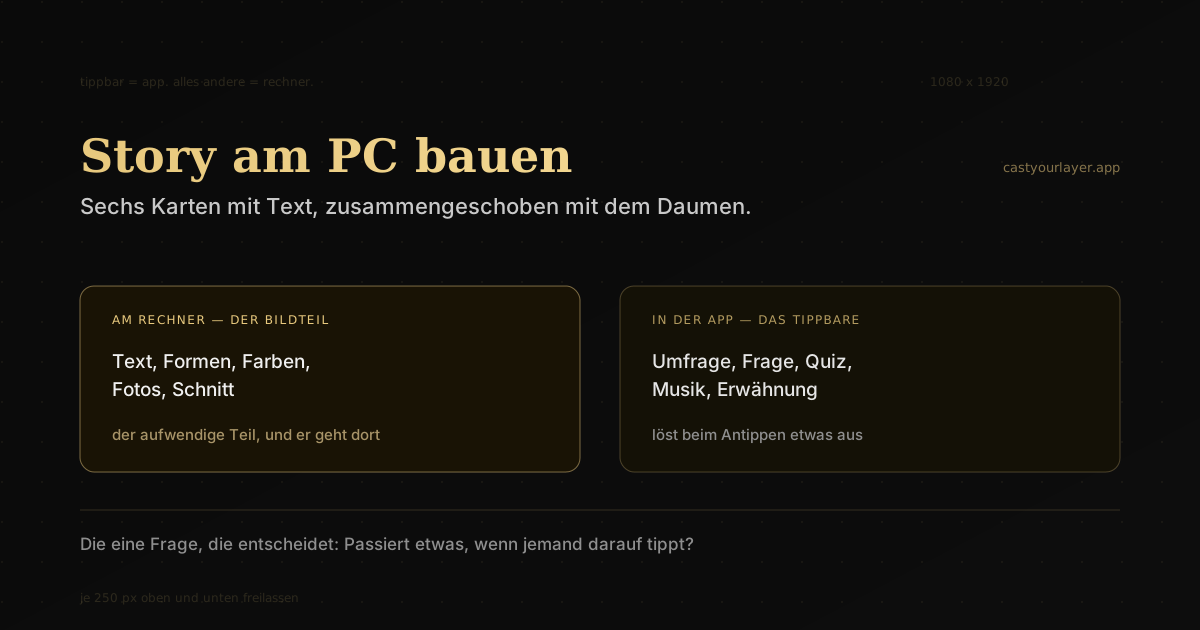
Eine Story besteht aus zwei Teilen, die technisch nichts miteinander zu tun haben. Das Bild oder Video ist eine gewöhnliche Datei im Hochformat und darf von überall kommen. Umfragen, Fragen, Quiz, Musik und Erwähnungen sind dagegen Funktionen der Plattform, die Instagram in seiner Hilfe-Übersicht zu Stories getrennt führt. Prüf im Zweifel mit einer einzigen Frage: Passiert etwas, wenn jemand darauf tippt? Wenn ja, gehört es in die App. Wenn nein, darf es vom Rechner kommen. Diese Linie hält, während sich die Oberflächen ändern.
Der Weg über die mobile Ansicht
Instagram entscheidet anhand der Gerätekennung, welche Oberfläche es ausliefert. Gibt dein Browser sich als Telefon aus, bekommst du die mobile Fassung, und dort sitzt der Story-Knopf. Das dauert keine drei Minuten und kostet nichts.
Instagram öffnen
Ruf instagram.com auf und melde dich an.
Entwicklerwerkzeuge öffnen
F12, unter macOS Cmd + Wahl + I. Am Bildschirmrand klappt eine zweite Spalte auf.
Geräteansicht anschalten
In der Leiste dieser Spalte sitzt ein Telefon-Symbol. Ein Klick darauf schaltet die mobile Darstellung an.
Gerät wählen und neu laden
Oben ein Telefonmodell auswählen und die Seite neu laden. Ohne das Neuladen bleibt die Desktop-Fassung stehen, und genau daran scheitern die meisten.
Story hochladen
Auf das Plus tippen, Story wählen, deine fertige Datei im Format 9:16 hochladen, veröffentlichen.
Woran es scheitert, wenn der Story-Knopf ausbleibt
Vier Ursachen decken fast alle Fälle ab, und keine davon hat mit deinem Konto zu tun:
- Nicht neu geladen. Die Geräteansicht allein genügt nicht. Instagram entscheidet beim Laden der Seite, welche Oberfläche es schickt, deshalb muss die Seite danach einmal neu geladen werden.
- Kein Gerät ausgewählt. Steht oben noch die Voreinstellung mit frei wählbarer Breite, sendet der Browser weiter seine Desktop-Kennung mit.
- Erweiterungen dazwischen. Werbeblocker und Datenschutz-Erweiterungen greifen an genau der Stelle ein. Ein privates Fenster ohne Erweiterungen klärt das in zehn Sekunden.
- Falsches Konto. Bist du mit mehreren Konten angemeldet, landet die Story im zuletzt aktiven. Vor dem Hochladen einmal oben rechts nachsehen.
Was kann dieser Weg nicht?
Die tippbaren Elemente fehlen, und die Kamera fehlt auch: Aufnehmen kannst du hier nicht, nur eine fertige Datei hochladen. Für eine reine Bild- oder Videostory reicht das. Sobald eine Umfrage dazu soll, brauchst du das Telefon.
Für die Gestaltung hat das eine Folge, die sich leicht übersehen lässt. Wenn du weißt, dass später ein Sticker auf die Karte kommt, lass im Entwurf eine freie Fläche dafür. Sonst liegt die Umfrage hinterher über deinem Text, und du merkst es erst, wenn die Story schon läuft. Zwei Fingerbreit Platz im unteren Drittel reichen, und eine Karte ohne Sticker sieht dadurch nicht leer aus.
Die Business Suite: offiziell, mit Lücken
Die Meta Business Suite ist Metas eigenes Werkzeug für die Verwaltung von Instagram und Facebook am Rechner. Sie setzt eine verknüpfte Facebook-Seite voraus, dafür arbeitet sie ohne Trick und erlaubt als einziger der drei Wege, eine Story im Voraus einzuplanen.
Wofür sie sich lohnt
Für geplante Reihen, die eine Woche im Voraus feststehen, und für alles, was ohnehin am Rechner liegt. Wie du dort an die Auswertung kommst, steht in Instagram Insights am PC. Welche Gestaltungsmöglichkeiten sie im Einzelnen bietet, ändert Meta laufend, deshalb lohnt ein Blick für deinen Fall, bevor du eine Monatsplanung darauf aufbaust.
Was solltest du besser nicht einplanen?
Stories mit Bezug auf etwas Aktuelles. Eine vor drei Wochen eingeplante Reaktion wirkt schief, wenn das Ereignis abgehakt ist. Halte dafür einen offenen Platz frei. Dasselbe gilt für Antworten auf Umfragen und Rückfragen in den Nachrichten: Die kommen, wann sie kommen, und genau dort passiert bei Stories das Geschäft, siehe DMs, die zu Aufträgen werden.
Die Maße und die Ränder, die niemand einplant
Der häufigste Fehler bei am Rechner gebauten Stories hat nichts mit dem Werkzeug zu tun, sondern mit dem, was die App über dein Bild legt.
Das Format
Hochformat im Verhältnis 9:16, üblicherweise 1080 × 1920 Pixel. Diese Angabe kennt jedes Gestaltungsprogramm als Voreinstellung. Welche Maße für die anderen Formate gelten, steht in Instagram Karussell Format, und was Reel, Beitrag, Karussell und Story unterscheidet, in dem Formatüberblick.
Die Zonen, die belegt sind
Oben und unten liegen Bedienelemente über deinem Bild. Plane deshalb je etwa 250 Pixel als Sicherheitsbereich ein:
- Oben: Profilzeile, Fortschrittsbalken und die Bedienpunkte. Text, der dort steht, wird verdeckt.
- Unten: das Antwortfeld und die Weiterleitungs-Symbole. Genau dorthin setzen viele ihren Aufruf zum Handeln.
- An den Seiten: die Tippzonen zum Weiter- und Zurückwechseln. Dort gehört nichts hin, was man lesen soll.
Die Schrift, die am Bildschirm täuscht
Am 27-Zoll-Bildschirm wirkt eine Schriftgröße großzügig, die auf dem Telefon zu klein wird. Achte zusätzlich auf den Abstand zwischen Schrift- und Hintergrundfarbe; das W3C nennt dafür Mindestwerte für den Kontrast, und helle Schrift auf hellem Foto reißt sie regelmäßig. Dass Lesen auf kleinen Bildschirmen grundsätzlich anstrengender ist, hat die Nielsen Norman Group in ihrer Übersicht zum Lesen auf mobilen Geräten zusammengetragen.
Der Ablauf: gestalten am PC, veröffentlichen am Telefon
Vier Schritte, und der dritte ist der, an dem die meisten Qualität verlieren.
Die vier Schritte
- Text zuerst schreiben. Außerhalb des Gestaltungsprogramms, damit du auf die Aussage kürzt und nicht auf die Rahmengröße.
- Karten bauen. Im Hochformat, mit den Sicherheitsbereichen als Hilfslinien, alle Karten in einer Datei.
- Verlustfrei aufs Telefon bringen. Über Cloud-Speicher oder Kabel, nicht über einen Messenger.
- In der App veröffentlichen und dort die interaktiven Elemente ergänzen.
Warum der Transportweg zählt
Messenger komprimieren Bilder beim Versand, oft mehrfach, und bei Videos zusätzlich die Bildrate. Bei einer Fläche mit Text sieht man das an weichen Kanten sofort, besonders an dünnen Schriften. Ein Cloud-Ordner oder ein Kabel übertragen die Datei unverändert und kosten dich dieselben zwei Minuten. Sich die Datei selbst zu schicken, ist der bequemste Weg und zugleich der einzige, bei dem du Qualität verlierst, ohne es zu bemerken.
Wo die interaktiven Elemente hinkommen
Setz sie beim Veröffentlichen in der App darüber. Praktischer Hinweis für die Gestaltung: Lass im Entwurf bewusst eine freie Fläche für den Sticker, statt ihn später über deinen Text zu legen. Welche Sticker was bringen und wie du die Reihe hinterher auswertest, steht in Story Insights.
Wann lohnt sich der Umweg über den Rechner?
Für spontane Stories aus dem Alltag lohnt er nicht. Eine Aufnahme aus der Werkstatt lebt davon, dass sie in dem Moment entsteht. Er rechnet sich, sobald Text auf jeder Karte steht, eine Reihe mehrere Karten umfasst oder eine Vorlage wiederkehren soll. Im Alltag läuft es auf die Mischform hinaus: die geplanten Karten einmal im Monat am Rechner vorbauen, dazwischen spontan aus der App posten. Der Nebeneffekt wiegt schwerer als die gesparte Zeit, denn eine volle Woche lässt deine Reihe dann nicht ausfallen. Wie du auf die Themen kommst, steht in Content-Ideen für Instagram, wie ein einzelner Beitrag entsteht, in Instagram-Post erstellen, und wie sich das in eine Planung über mehrere Ebenen einfügt, in Content-Planung. Wie du Angebote in Stories unterbringst, ohne zu pitchen, steht in In Stories verkaufen, und welche Sticker sich hinterher auswerten lassen, in Story Insights.
Die drei Fehler, die am PC entstehen
Alle drei kommen daher, dass der Entwurf auf einem anderen Gerät entsteht als dem, auf dem er angesehen wird:
- Zu viel auf einer Karte. Ein großer Bildschirm lässt eine volle Fläche übersichtlich wirken.
- Der Aufruf im toten Winkel. Unten sitzt das Antwortfeld, und genau dorthin rutscht die Handlungsaufforderung.
- Keine Kontrolle auf dem Telefon. Der Entwurf wird nur dort geprüft, wo er entstanden ist.
Zu viel auf einer Karte
Auf einem großen Bildschirm wirkt eine volle Karte übersichtlich, auf dem Telefon überladen. Auf eine Story-Karte gehört ein Gedanke, mehr nicht, denn sie steht nur wenige Sekunden. Wer drei Gedanken unterbringt, verliert die Leute in der Mitte der Reihe, und das sieht man später an der Abbruchkurve deutlich.
Der Aufruf im toten Winkel
Der Handlungsaufruf landet fast immer unten, weil er dort in jedem anderen Medium hingehört, und unten liegt bei Stories das Antwortfeld darüber. Setz ihn ins untere Drittel, aber deutlich oberhalb der Bedienleiste. Am Rechner fällt das nicht auf, weil dein Entwurf die Leiste gar nicht zeigt.
Die fehlende Kontrolle auf dem Telefon
Die einzige Prüfung, die zählt: Sieh dir die fertigen Karten auf dem Telefon an, bevor du sie veröffentlichst. Halte es dabei eine Armlänge weg und wisch einmal durch die ganze Reihe. Was dann noch lesbar ist, funktioniert auch im Vorbeitippen, und was du dabei überspringst, überspringen andere auch. Diese Prüfung dauert eine Minute und fängt alle drei Fehler auf einmal ab. Wie du hinterher misst, ob die Reihe getragen hat, steht in Instagram Insights auswerten, und welche Länge eine Reihe verträgt, in dem Formatvergleich.
Damit steht die Arbeitsteilung. Alles zu Reels, Formaten und Länge steht gebündelt in der Übersicht zu Instagram Reels.
Häufige Fragen
Kann ich eine Instagram-Story direkt auf instagram.com posten?
Nein. Das Erstellen-Menü auf instagram.com führt Beitrag, Live-Video und Werbeanzeige, geprüft am 18. September 2026. Eine Story legst du dort nicht an. Es bleiben die mobile Ansicht im Browser, die Meta Business Suite und der Weg, am Rechner zu gestalten und in der App zu veröffentlichen.
Geht das ohne Zusatzprogramm?
Ja, über die mobile Ansicht deines Browsers. Du öffnest die Entwicklerwerkzeuge, schaltest die Geräteansicht an, wählst ein Telefon und lädst die Seite neu. Instagram liefert dann die mobile Oberfläche aus, und dort gibt es den Story-Knopf. Ein Programm installierst du dafür nicht.
Welche Maße braucht eine Story?
Hochformat im Seitenverhältnis 9:16. Üblich sind 1080 × 1920 Pixel. Lass oben und unten jeweils etwa 250 Pixel frei von wichtigem Inhalt, weil dort Profilzeile, Antwortfeld und Bedienelemente liegen und deinen Text sonst verdecken.
Welche Sticker fehlen am Rechner?
Alles, was beim Antippen etwas auslöst: Umfragen, Fragen, Quiz, Countdown, Musik und Erwähnungen. Das sind Funktionen der Plattform und keine Bildbestandteile. Wer sie braucht, veröffentlicht die Karte in der App und setzt sie dort darüber.
Warum sieht meine am PC gebaute Story auf dem Telefon anders aus?
Meistens wegen der Ränder. Am großen Bildschirm wirkt eine Schrift großzügig, die auf dem Telefon klein wird, und Elemente, die im Entwurf frei stehen, geraten unter die Bedienleisten. Sieh dir jede Story vor dem Veröffentlichen einmal auf dem Telefon an.
Verliere ich Qualität, wenn ich die Datei vom PC aufs Telefon schicke?
Über einen Messenger ja, oft deutlich. Nutze einen Weg, der die Datei unverändert überträgt, etwa Cloud-Speicher oder ein Kabel. Jede zusätzliche Komprimierung kostet Schärfe, und bei Text auf dem Bild sieht man das sofort.
Bevor du die nächste Story-Reihe baust
Der kostenlose Profil-Check liest dein öffentliches Instagram-Profil und zeigt, welches Thema ein Fremder darin erkennt. Daraus ergibt sich, worüber deine Stories gehen sollten.
Profil-Check starten →Und wenn der Text der langsame Teil ist: Castyourlayer lernt deinen Schreibstil aus deinen bisherigen Beiträgen.