Teil der ÜbersichtInstagram Insights
Instagram Insights am PC ansehen: die drei Wege und was jeder zeigt
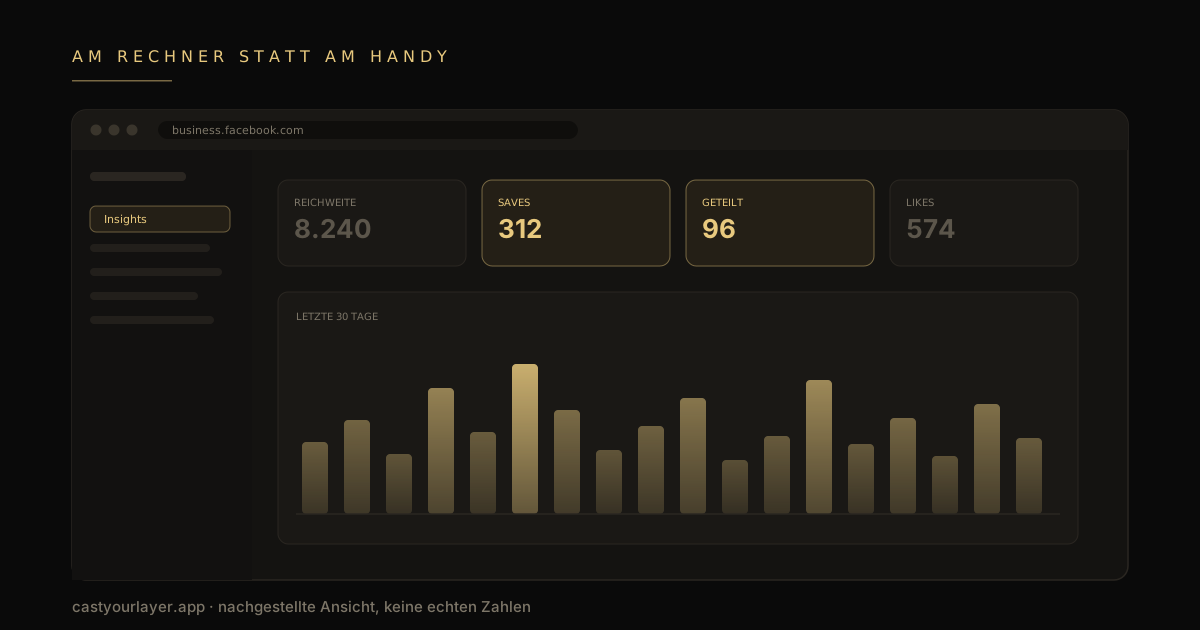
Auf dem Handy kannst du die Zahlen eines Beitrags ansehen. Zwanzig Beiträge nebeneinanderlegen und schauen, was die guten gemeinsam haben, kannst du dort nicht. Genau dafür brauchst du einen größeren Bildschirm, und der Weg dahin ist versteckter, als er sein müsste. Von Instagram aus ist er nirgends verlinkt. Hier stehen die drei Wege im Vergleich, der Zugang in vier Schritten, und die Auswertungen, die erst am Rechner möglich werden.
Die drei Wege im Vergleich
Alle drei zeigen echte Daten, nur eben unterschiedlich viel davon. Richtig ist jeweils der Weg, der zu deiner Aufgabe passt. „Desktop" und „am PC" meinen dabei dasselbe: jeden Zugang über einen Browser statt über die App.
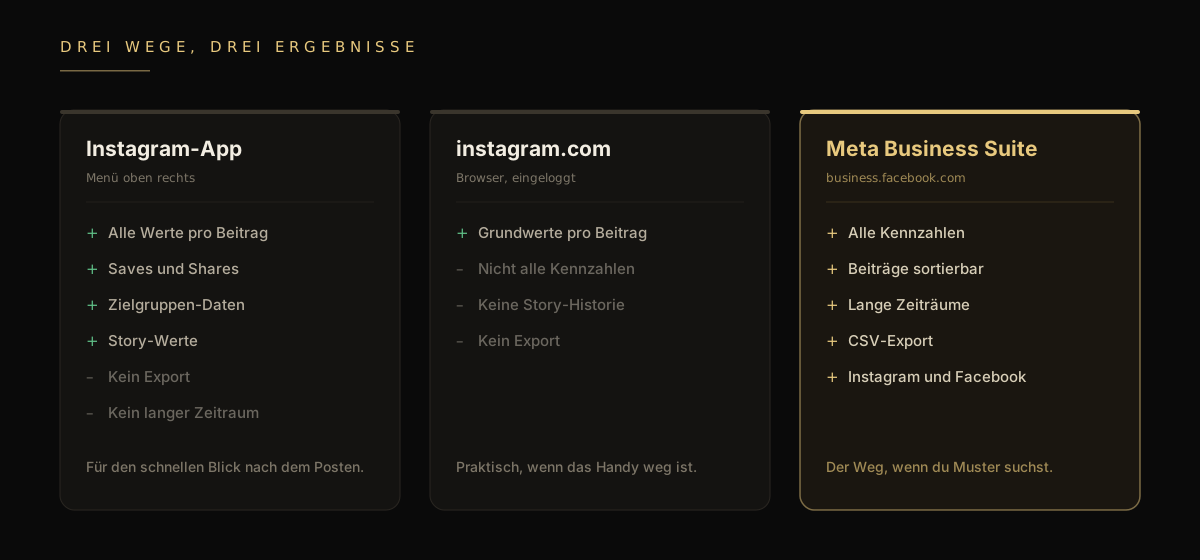
Der Punkt, den die meisten übersehen: Die App ist für einen einzelnen Beitrag die reichhaltigste Quelle. Sie wird erst schwach, sobald du mehrere Beiträge vergleichen willst, weil du dafür durch eine Liste tippen musst und dabei jede Zahl im Kopf behältst.
Wann die App genügt
Immer dann, wenn du wissen willst, wie ein bestimmter Beitrag gelaufen ist. Reichweite, Speicherungen, Profilaufrufe und bei Karussells die Wischtiefe stehen dort vollständig. Für die tägliche Kontrolle nach dem Posten ist sie die schnellste Quelle und bleibt es auch.
Wann der Rechner nötig wird
Sobald du vergleichen willst. Zwanzig Beiträge nebeneinander, nach Speicherungen sortiert, und die Frage, was die oberen fünf gemeinsam haben. Das ist eine andere Aufgabe als nachzusehen, wie es gelaufen ist, und die App ist dafür schlicht nicht gebaut. Welche Zahlen dabei überhaupt zählen, steht in Insights ohne Business-Konto.
So kommst du in die Business Suite
Der Weg ist unspektakulär und trotzdem der Grund, warum viele nie dort landen. Er ist von Instagram aus nirgends verlinkt.
business.facebook.com im Browser öffnen
Direkt die Adresse eingeben. Von instagram.com aus führt kein Weg dorthin, und über die Suche landet man oft bei Werbeanzeigen statt bei der Übersicht.
Mit dem Meta-Konto anmelden
Dasselbe Konto, mit dem du auf Instagram unterwegs bist. Falls dein Profil noch mit keiner Facebook-Seite verknüpft ist, führt dich die Anmeldung durch diesen Schritt. Die Seite musst du danach nicht pflegen, sie ist nur der technische Anker.
Oben links auf das richtige Konto wechseln
Wer mehrere Profile verwaltet, sieht sonst die Zahlen eines fremden Kontos und wundert sich. Das ist die häufigste Verwirrung beim ersten Besuch.
In der Seitenleiste zu Insights
Dort liegen die Übersicht, die Beitragsliste und der Export. Die Beitragsliste lässt sich nach Kennzahlen sortieren, und genau das ist der Grund für den ganzen Umweg.
Was der Umweg über den Rechner bringt
Ein einzelner Beitrag sagt wenig. Interessant wird es, wenn du deine letzten zwanzig nebeneinanderlegst und nach Saves sortierst. Was dann oben steht, ist dein Format, und fast immer ist es nicht das, was du selbst am liebsten machst.

Der zweite Vorteil ist der Export. Sobald die Werte in einer Tabelle liegen, kannst du Spalten bilden, die Instagram nicht anbietet: Saves geteilt durch Reichweite, oder den Anteil der Beiträge eines Formats an den oberen zehn. Das sind die Zahlen, die eine Entscheidung auslösen.
Die drei Auswertungen, die sich lohnen
Am Rechner sind drei Fragen beantwortbar, die auf dem Handy nicht gehen:
- Welches Format trägt bei dir? Karussells gegen Reels gegen Einzelbild, über dreißig Beiträge gemittelt. Einzelne Ausschläge verschwinden dabei.
- Welches Thema wird gespeichert? Nach Speicherungen sortieren und die oberen zehn ansehen. Das ist die brauchbarste Themenliste, die es gibt, und sie kostet fünf Minuten.
- Wann bist du tatsächlich erreichbar? Die Aktivitätszeiten deiner Follower stehen dort ausführlicher als in der App.
Was du mit dem Ergebnis machst, steht in Content-Ideen mit System, und wie du es in den Wochenplan bekommst, im Redaktionsplan.
Wie oft du das machen solltest
Einmal im Monat reicht, und öfter bringt nichts. Für eine belastbare Aussage brauchst du genug Beiträge, und die entstehen nicht in einer Woche. Wer wöchentlich sortiert, liest Zufall als Muster. Diese Verwechslung ist der häufigste Fehler beim Auswerten und in der Webanalyse lange bekannt.
Woran der Zugang am häufigsten scheitert
Vier Stellen, an denen es hakt, und keine davon ist offensichtlich:
- Das Konto ist noch privat. Ohne Profi-Konto gibt es keine Auswertung, auch nicht am Rechner. Der Wechsel dauert zwei Minuten und steht in Insights ohne Business-Konto.
- Instagram ist mit keiner Seite verknüpft. Die Business Suite setzt das voraus. Eine Seite anzulegen kostet nichts und muss nicht gepflegt werden.
- Du bist mit dem falschen Konto angemeldet. Wer mehrere Profile hat, landet leicht im falschen und sieht dort fremde Zahlen.
- Der Zeitraum steht zu eng. Voreingestellt sind oft sieben Tage, und damit sieht alles nach wenig aus.
Warum das alles so versteckt ist
Die Business Suite ist für Werbekunden gebaut, nicht für Creator. Sie liegt deshalb bei Meta und nicht bei Instagram, wird von dort nicht verlinkt und benutzt eine andere Sprache. Wer das weiß, sucht an der richtigen Stelle und ärgert sich weniger. Dass Werkzeuge für Fachleute anders aufgebaut sind als solche für gelegentliche Nutzer, ist in der Analyse-Praxis beschrieben.
Wo auch der Rechner nicht weiterhilft
Zwei Dinge bekommst du auf keinem der drei Wege. Erstens die Insights fremder Profile, die sind schlicht nicht zugänglich. Was von außen geht, steht im Beitrag zur Konkurrenzanalyse in sieben Punkten.
Zweitens den Grund. Die Zahlen sagen dir, dass ein Beitrag anders lief. Warum er anders lief, steht nirgends. Dafür musst du die Beiträge selbst nebeneinanderlegen und nach dem suchen, was die oberen gemeinsam haben: dieselbe Art Einstieg, dasselbe Thema, dieselbe Länge.
Was machst du mit dem Ergebnis?
Sortieren ist kein Selbstzweck. Am Ende sollte eine Entscheidung stehen, und dafür genügt eine einzige Frage im Monat.
Die Frage, die zählt
Was hatten die fünf meistgespeicherten Beiträge gemeinsam, das die fünf schwächsten nicht hatten? Meistens ist es das Thema, manchmal die Form, selten das Bild. Diese Antwort geht direkt in die Themenliste des nächsten Monats, und damit ist die Auswertung erledigt. Wie du daraus Beiträge machst, steht in Instagram-Post erstellen.
Woran du dich nicht festbeißen solltest
- Einzelne Ausreißer. Ein Beitrag, der zehnmal so gut lief wie der Rest, erklärt nichts. Er verzerrt nur den Durchschnitt.
- Uhrzeiten. Die optimale Posting-Zeit ist der beliebteste Nebenschauplatz und ändert wenig gegenüber dem Inhalt. Mehr dazu in Wie oft posten.
- Vergleiche mit anderen Konten. Du siehst deren Zahlen ohnehin nicht, nur ihre Follower, und die sagen am wenigsten.
- Wochen mit weniger als vier Beiträgen. Zu wenig Datenpunkte für eine Aussage.
Welche Themen bei dir bisher getragen haben, ohne dass du selbst sortieren musst, zeigt auch der kostenlose Profil-Check. Und wenn die Zahlen einmal schlecht aussehen: Sie messen den Beitrag und nicht dich, siehe Reichweite gegen Umsatz und Perfektionismus überwinden.
Fazit
Für den schnellen Blick nach dem Posten reicht die App. Sobald du wissen willst, was bei dir grundsätzlich funktioniert, führt der Weg über business.facebook.com, Beitragsliste, nach Saves sortieren. Zehn Minuten am Rechner sagen dir mehr als zwei Wochen Wischen auf dem Handy.
Wie bekommst du die Zahlen aus Instagram heraus?
Die naheliegende Frage nach dem Sortieren: Kann man die Werte irgendwo herunterladen und in einer Tabelle weiterrechnen? Teilweise, und der Weg ist umständlicher als erwartet.
Was Instagram selbst anbietet
Über die Kontoeinstellungen lässt sich ein Datenexport anfordern. Er enthält deine Beiträge und Aktivitäten, kommt als Archiv per Mail und braucht bis zu ein paar Tage. Für eine Auswertung der Reichweite taugt er wenig, weil die Kennzahlen dort nicht in einer Form stehen, die sich rechnen lässt. Als Sicherung deiner Inhalte ist er trotzdem sinnvoll.
Der Weg, der praktisch funktioniert
Von Hand abschreiben, und zwar wenig. Vier Spalten in einer Tabelle reichen: Datum, Thema, Format, Speicherungen. Zwanzig Zeilen einmal im Monat sind in zehn Minuten getippt, und du hast damit mehr Erkenntnis als aus jedem Werkzeug, das dir hundert Kennzahlen zeigt. Der Grund ist derselbe wie beim Redaktionsplan: Wenige Spalten, die gefüllt werden, schlagen viele, die leer bleiben.
Wann sich ein externes Werkzeug lohnt
Erst bei mehreren Konten oder wenn jemand anders die Auswertung übernimmt. Für ein einzelnes Profil ist die Business Suite ausreichend, und ein zusätzliches Abonnement ändert an den Entscheidungen nichts. Zahlen sind ohne Zusammenhang ohnehin wenig aussagekräftig, und mehr Kennzahlen verschärfen dieses Problem, statt es zu lösen.
Was in die Tabelle gehört und was nicht:
- Speicherungen: ja. Der Wert, der am ehesten mit Nutzen zusammenhängt.
- Thema in zwei Wörtern: ja. Ohne das lässt sich später nichts gruppieren.
- Reichweite: nur zum Vergleich innerhalb desselben Formats. Zwischen Reel und Karussell sagt sie nichts. Die Maße dazu stehen im Karussell-Format.
- Likes: nein. Sie korrelieren mit fast nichts, was du entscheiden musst.
Häufige Fragen
Kann ich Instagram Insights am PC ansehen?
Ja, über zwei Wege. Auf instagram.com im Browser siehst du Grundwerte pro Beitrag. Vollständig kommst du über die Meta Business Suite unter business.facebook.com heran, dort liegen alle Kennzahlen, längere Zeiträume und der Export.
Was ist die Meta Business Suite?
Die Verwaltungsoberfläche, in der Meta die Daten von Instagram und Facebook zusammenführt. Sie ist kostenlos und für jedes Profi- oder Creator-Konto freigeschaltet. Du meldest dich mit demselben Konto an, mit dem du auch auf Instagram unterwegs bist.
Brauche ich dafür einen Facebook-Account?
Für die Business Suite ja, sie läuft über eine Meta-Kennung. Wenn dein Instagram-Konto mit keiner Facebook-Seite verknüpft ist, führt dich die Anmeldung durch die Verknüpfung. Eine sichtbare Facebook-Seite musst du danach nicht pflegen.
Kann ich die Zahlen exportieren?
In der Business Suite ja, dort gibt es einen Export als CSV-Datei. In der App und auf instagram.com gibt es keinen Export. Wer seine Beiträge in einer Tabelle vergleichen will, kommt an dem Weg über den Rechner nicht vorbei.
Wie weit zurück reichen die Daten?
In der App siehst du nur einen kurzen Zeitraum. Über die Business Suite kommst du deutlich weiter zurück, allerdings nicht unbegrenzt: Ältere Werte fallen irgendwann weg. Wer langfristig vergleichen will, sollte regelmäßig exportieren.
Sehe ich am PC dieselben Zahlen wie in der App?
Nicht genau dieselben. Es gibt Abweichungen bei der Zuordnung von Zeiträumen und bei einzelnen Kennzahlen. Für den Vergleich deiner eigenen Beiträge untereinander spielt das keine Rolle, solange du in einer Quelle bleibst und nicht zwischen beiden hin und her springst.
Welche der Zahlen überhaupt eine Entscheidung wert sind und welche dich in die Irre schicken, steht in der Übersicht zu Instagram Insights und ihrer Aussagekraft.
Das Sortieren kannst du dir sparen.
Der kostenlose Profil-Check liest deine echten Beiträge, sortiert sie nach dem, was getragen hat, und sagt dir, was die oberen gemeinsam haben. Ohne Export, ohne Tabelle.